Introducción
En este nivel damos nuestro primer contacto con servicios cifrados usando SSL/TLS, pasando de hablar con puertos “en crudo” a comunicarnos a través de un canal seguro. El objetivo es similar al nivel anterior, pero esta vez debemos conectarnos a un servicio que escucha en localhost sobre el puerto 30001 por medio de SSL/TLS y enviarle la contraseña del nivel actual para que nos devuelva la contraseña del siguiente nivel.
A diferencia de niveles anteriores, donde bastaba con usar herramientas como nc o leer directamente archivos locales, aquí debemos usar openssl s_client para comportarnos como un cliente TLS real y entender mejor cómo se prueba un servicio cifrado desde la línea de comandos.
Protocolo SSL/TLS
SSL/TLS es un protocolo de seguridad que sirve para cifrar la comunicación entre dos equipos (por ejemplo, tu navegador y un servidor) para que nadie pueda leer ni modificar lo que viaja por la red. Esto es precisamente lo que hace posible el “candadito” de las páginas webs HTTPS que visitas y protege cosas como contraseñas, cookies y datos bancarios. Básicamente, es una “capa” que se coloca encima de la conexión normal para que todo lo que se envía y recibe vaya cifrado y autenticado entre cliente y servidor.
TLS Handshake
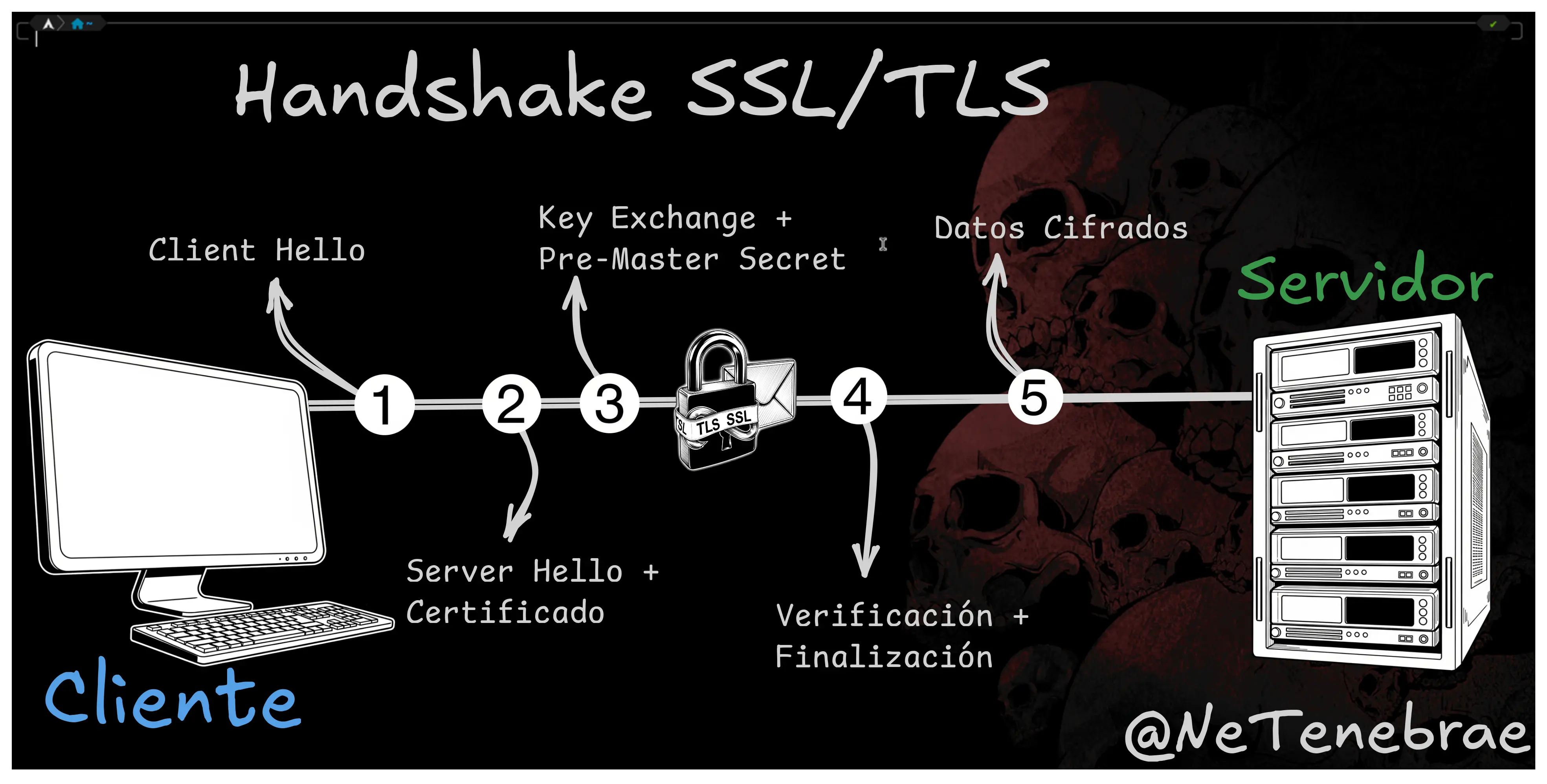 El TLS handshake es la “presentación” entre cliente y servidor para ponerse de acuerdo en cómo cifrar la conexión antes de enviar datos reales.
- Client Hello: el cliente envía al servidor las versiones TLS que soporta, las suites de cifrado que puede usar y un número aleatorio del cliente.
- Server Hello + certificado: el servidor elige versión y cifrado de la lista del cliente, envía su propio número aleatorio y adjunta su certificado con la clave pública para identificarse.
- Intercambio de claves (Pre‑Master Secret): usando la clave pública del servidor y un algoritmo de intercambio (RSA, Diffie‑Hellman, etc.), cliente y servidor generan de forma segura un secreto compartido.
- ChangeCipherSpec + Finished: ambos derivan a partir de ese secreto las claves de sesión simétricas, avisan de que a partir de ahora cifrarán todo y se envían mensajes “Finished” para confirmar que todo salió bien.
- Datos cifrados: con las claves de sesión listas, ya se envían y reciben los datos de la aplicación (HTTP, etc.) cifrados y autenticados.
SSL vs TLS
SSL fue la primera versión histórica del protocolo, pero está obsoleta y con fallos, mientras que TLS es la versión moderna y segura que se usa hoy. Aun así, mucha documentación y gente sigue diciendo “SSL” o “SSL/TLS” aunque técnicamente estén usando versiones de TLS por debajo.
OpenSSL
OpenSSL es una biblioteca y herramienta de software libre diseñada para implementar protocolos de seguridad como SSL y TLS. Proporciona un conjunto de funciones criptográficas que permiten generar claves, crear certificados digitales, cifrar datos y verificar identidades digitales de manera segura. OpenSSL es fundamental para proteger la comunicación en internet, asegurando la privacidad y autenticidad de los datos transmitidos entre clientes y servidores.
¿Por qué usamos “OpenSSL s_client”?
El comando openssl s_client es una utilidad dentro de OpenSSL que actúa como un cliente genérico para establecer conexiones SSL/TLS con servidores remotos. Se usa para probar, analizar y depurar conexiones seguras, permitiendo a los usuarios verificar certificados, probar protocolos soportados, y obtener detalles técnicos del proceso de handshake y cifrado.
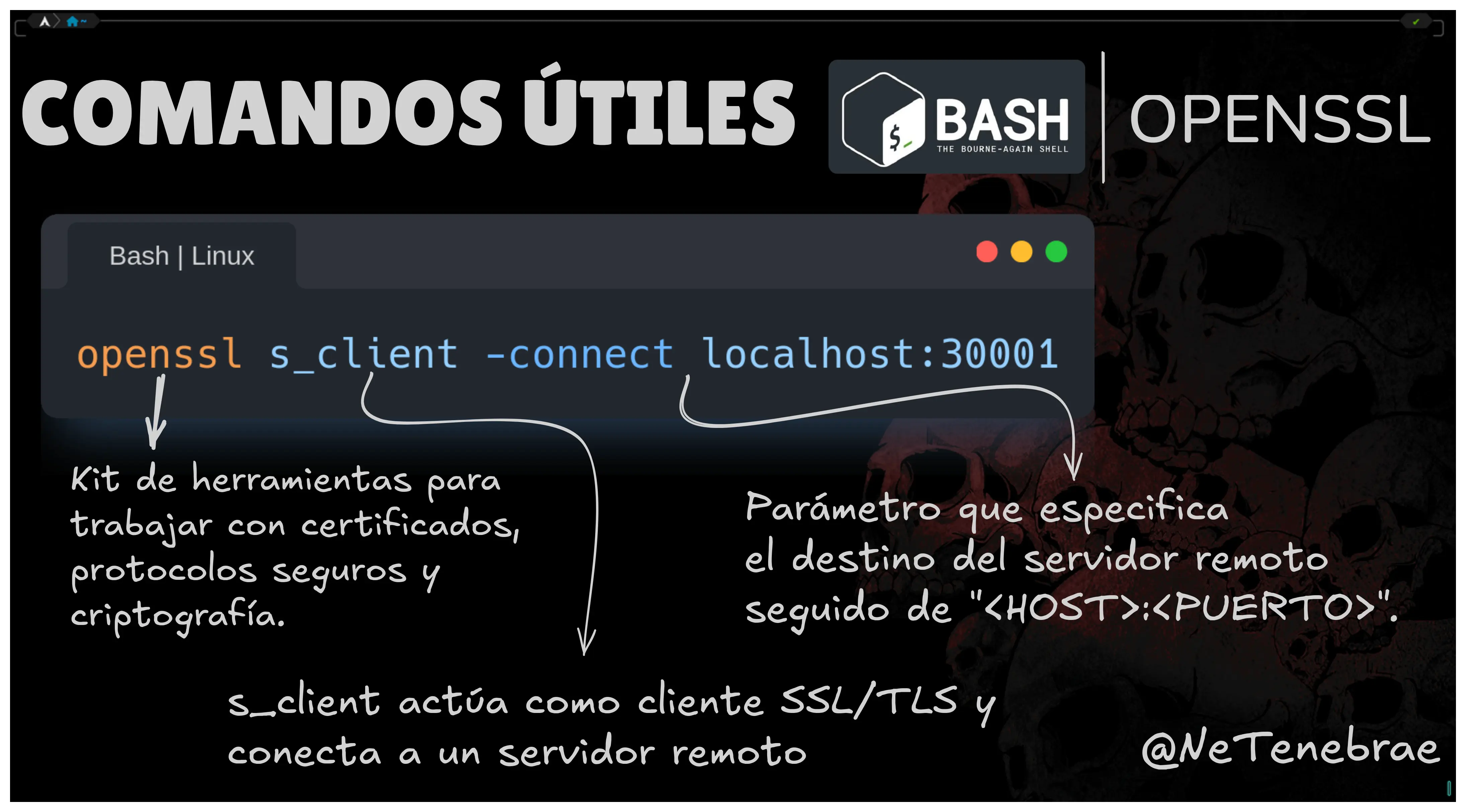 Esta herramienta es clave para diagnosticar problemas de seguridad, validar configuraciones y entender cómo un servidor maneja conexiones cifradas.
nmap
nmap es una herramienta que sirve para descubrir qué puertos y servicios están abiertos en una máquina, es decir, qué “puertas” de red están escuchando y qué tipo de servicio hay detrás de cada una. En pentesting normalmente se usa como primer paso de reconocimiento para saber contra qué servicios (HTTP, SSH, TLS, etc.) vas a “hablar” antes de intentar algo más específico. Hoy no lo usaremos mucho, pero te aseguro que lo estarás usando más de lo que crees.
Comandos Clave
-
ssh: Comando para conectarse de forma segura a un servidor remoto mediante el protocolo Secure Shell (SSH).- Parámetros usados:
-p [puerto]: Especifica el puerto remoto (ej:-p 2220).usuario@host: Define el usuario y el servidor al que te conectas.
- Parámetros usados:
-
nmap: Herramienta de escaneo de red para descubrir hosts activos, puertos abiertos y servicios. Es fundamental en las fases de reconocimiento y auditoría básica.- Parámetros usados relevantes:
-p [puertos]: Selecciona puertos específicos (ej:-p 80,443o-p 30001).localhost: Se usa para escanear el propio sistema local.
- Parámetros usados relevantes:
-
openssl: Toolkit de línea de comandos para trabajar con TLS/SSL y criptografía.- Subcomando clave para la tarea:
s_client -connect host:puerto: Actúa como un cliente TLS/SSL para establecer una conexión segura. Es esencial para probar el handshake, ver el certificado y enviar datos cifrados.
- Subcomando clave para la tarea:
Solución
1. Conectarnos como Bandit15
ssh -p 2220 bandit15@bandit.labs.overthewire.org
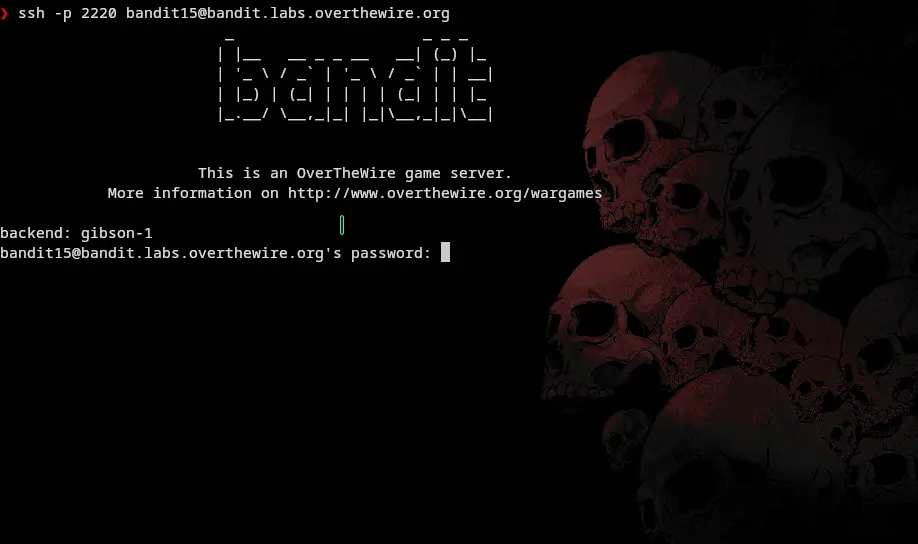 Aquí no hay magia: mismo host, mismo puerto 2220, solo cambia el usuario. Ya todo un clásico.
2. Verificar servicios en puerto 30001
nmap -p 30001 localhost
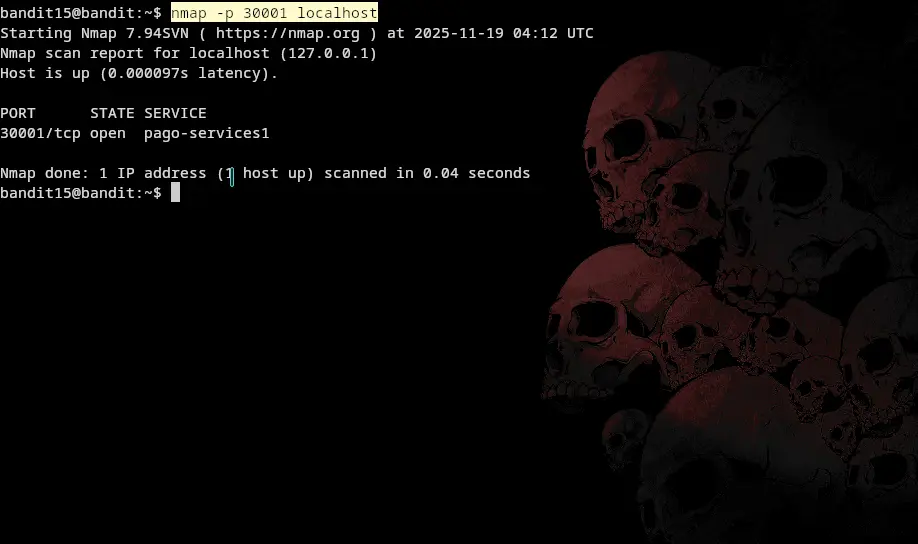 Verificamos que el puerto 30001 esté abierto y escuchando en
 localhost.
Esto es pura mentalidad de pentester: antes de hablarle a algo, asegúrate de que exista y de que esté vivo.
3. Enviar Handshake al servidor y Credenciales de bandit16.
openssl s_client -connect localhost:30001
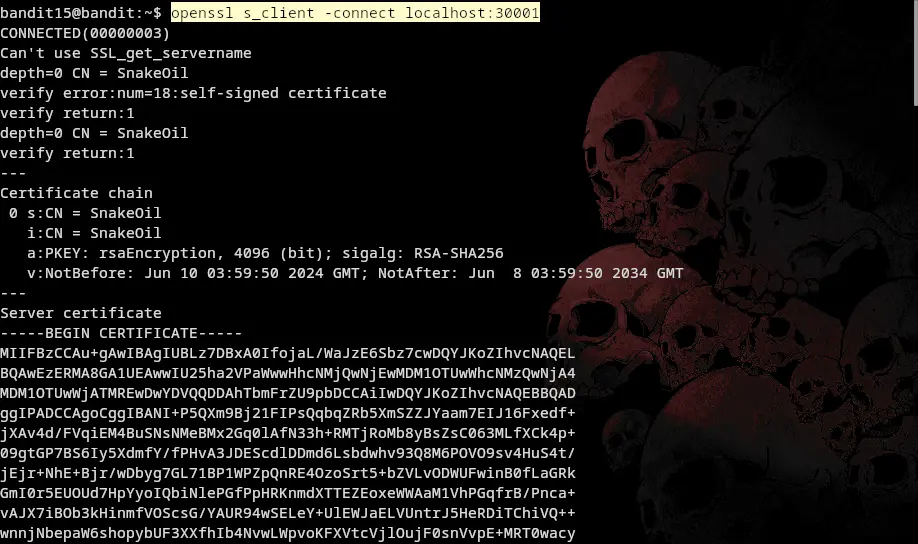 El comando
 openssl s_client iniciará la conexión. Automáticamente se realizará el TLS Handshake, negociando el cifrado y mostrando el certificado en pantalla. Una vez que el handshake ha finalizado, el canal está cifrado. Solo recuerda que s_client se comporta como un navegador muy feo pero muy honesto, es este paso se hace el TLS Handshake, te muestra el certificado y, cuando termina, todo lo que escribas va completamente cifrado.
-
Una vez que aparezca la información del certificado, introduce la contraseña de Bandit 15 (Puedes verla en
/etc/bandit_pass/bandit15).
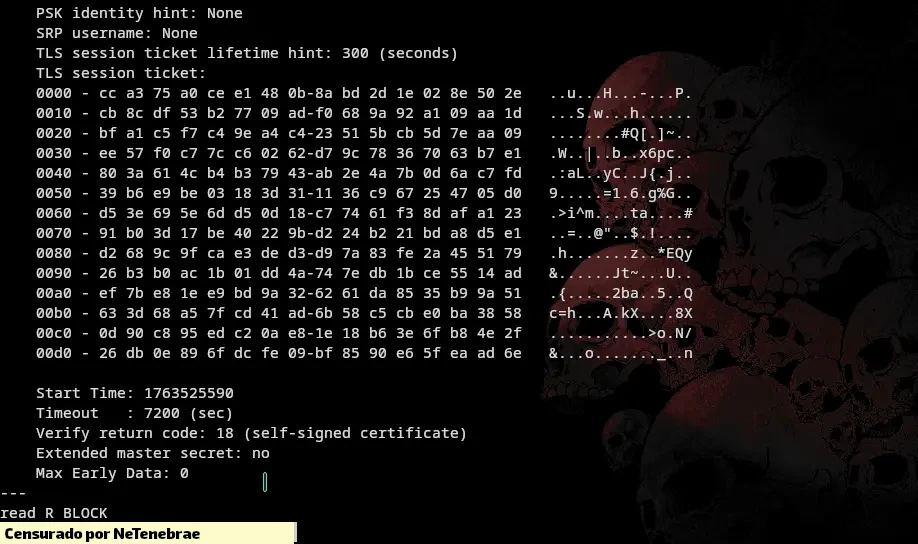
-
Presiona Enter para enviarla, dah.
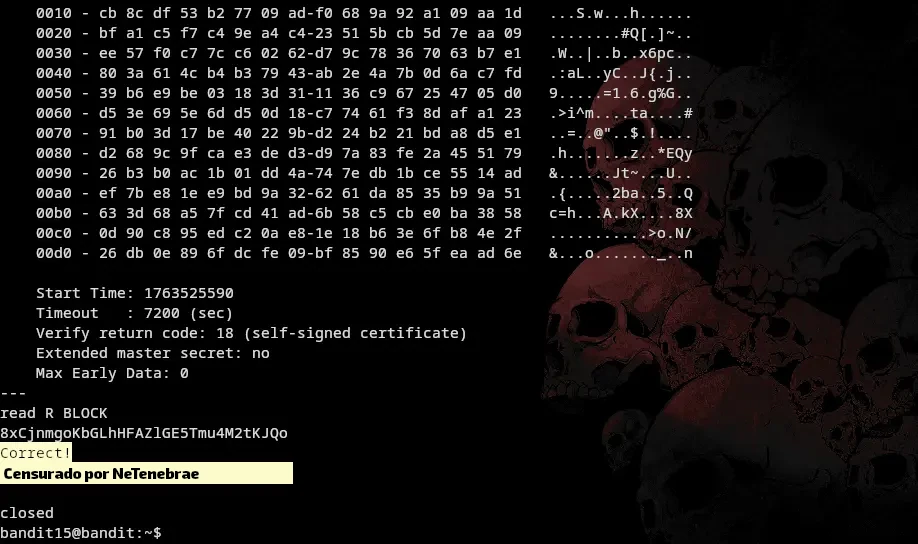 Espera la respuesta, el servicio valida la contraseña y te escupirá la contraseña de Bandit 16 por el mismo canal cifrado. Y listo, nivel pasado, crack.