Introducción
Este nivel consiste en revertir un hexdump contenido en el archivo data.txt. Esto con el fin de obtener un archivo binario que está comprimido múltiples veces por herramientas como tar, bzip2 y gzip. El objetivo es extraer la contraseña del siguiente nivel deshaciendo todas las capas de compresión.
Hexdump
Un hexdump es la representación en texto de un archivo binario mostrando los datos en formato hexadecimal. Es útil porque los archivos binarios no se pueden leer directamente con comandos normales (como cat), el hexdump convierte esos datos en un formato legible para humanos y herramientas.
Solemos identificar un hexdump porque el archivo contiene líneas formadas por códigos hexadecimales (0-9, A-F) agrupados, y usualmente posiciones o desplazamientos en hexadecimal al inicio o al final de cada línea y, a veces, representaciones en ASCII.
00000000: 1f8b 0808 2817 ee68 0203 6461 7461 322e  ....(..h..data2.
00000010: 6269 6e00 013c 02c3 fd42 5a68 3931 4159  bin..<...BZh91AY
00000020: 2653 59cc 46b5 2d00 0018 ffff da5f e6e3  &SY.F.-......_..
00000030: 9fcr f59d bc69 ddd7 f7ff a7e7 dbdd b59f  .....i..........
00000040: fff7 cfdd ffbf bbdf ffff ff5e b001 3b58  ...........^..;X
00000050: 2406 8000 00d0 6834 6234 d000 6869 9000  $.....h4b4..hi..
00000060: 1a7a 8003 40d0 01a1 a006 8188 340d 1a68  .z..@.......4..h
00000070: d340 d189 e906 8f41 0346 4d94 40d1 91a0  .@.....A.FM.@...
00000080: 681a 0681 a068 0680 c400 3207 a269 a189  h....h....2..i..
00000090: a326 8000 c800 c81a 1883 1000 00d0 c023  .&.............#
000000a0: 4311 a034 30ca 6800 0680 0681 a680 6868  C..40.h.......hh
000000b0: d068 6868 c04c d400 0003 4d06 87a8 d000  .hhh.L....M.....
000000c0: 3086 8c20 3268 068d 000c 9a64 0698 8d04  0.. 2h.....d....
Herramientas para este nivel
Este nivel también va de la multiple decompresión archivos, por lo que conocer cómo funcionan juntos estos formatos te da una gran ventaja para manejar archivos eficientemente en Linux, especialmente en contextos de administración de sistemas, desarrollo y ciberseguridad.
1. Gzip
Herramienta muy popular en Linux para comprimir archivos. Usa un algoritmo que comprime rápido y bien para textos, código o páginas web. Cuando ves un archivo que termina en .gz, generalmente es un archivo comprimido con gzip. Por sí mismo, gzip trabaja con un solo archivo, pero normalmente lo combinamos con tar para empaquetar y comprimir varias carpetas o archivos en uno solo (por ejemplo, .tar.gz).
2. Bzip2
Ofrece una compresión más eficiente que gzip, aunque tarda un poco más. Genera archivos con extensión .bz2. Su algoritmo es distinto y usa técnicas avanzadas para lograr archivos aún más pequeños, ideal para archivos pesados o donde importar un poco más de tiempo para comprimir vale la pena. Como gzip, también suele combinarse con tar para comprimir directorios completos.
3. Tar
La función de “Tape Archive” no es comprimir, sino agrupar varios archivos y carpetas en uno solo llamado “tarball”. Por sí solo, tar no reduce el tamaño, solo crea un archivo que contiene todo lo que agrupaste, luego se se combina con gzip o bzip2 para crear archivos comprimidos que además están empaquetados, como .tar.gz o .tar.bz2.
Además, tar conserva la estructura original de carpetas y permisos, lo que es fundamental para preservar la integridad en backups o migraciones.
Comandos Clave
-
ssh: Comando para conectarse de forma segura a un servidor remoto mediante protocolo Secure Shell (SSH). -
file: Identifica el tipo de archivo analizando su contenido (no solo extensión). -
cat: Muestra contenido del archivo en terminal. Útil para ver texto plano. -
mkdirCrea directorios. -
mv: -
cp: Copia archivos o directorios.- Parámetros Comunes:
-rcopia recursiva (directorios).-ppreserva permisos.-iconfirma sobrescritura.-vmuestra detalle.
- Parámetros Comunes:
-
rm: Borra archivos o directorios.- Parámetros Comunes:
-ro-R: Borra recursivamente (directorios y su contenido).-f: Fuerza la eliminación sin preguntar confirmación.-i: Pide confirmación antes de borrar cada archivo.-v: Muestra detalles de los archivos borrados.
- Parámetros Comunes:
-
xxd: Crea y revierte hexdumps; convierte entre texto hexadecimal y binario.- Parámetros Comunes:
-rrevierte de hexdump a binario.-pusa/espera hex “plano” sin offsets ni ASCII.-umuestra hex en mayúsculas (cuando generas hexdump).-s OFFSETcomienza en un desplazamiento específico (útil al revertir parciales).
- Parámetros Comunes:
-
gzip: Comprime y descomprime datos en formato gzip.- Parámetros Comunes:
-ddescomprime.-S SUFusa/espera el sufijo indicado (p. ej.,.bin).-kconserva el archivo original (por defecto lo elimina).-cescribe la salida a stdout (no crea archivo).-vmodo detallado.
- Parámetros Comunes:
-
bzip2: Comprime y descomprime datos en formato bzip2.- Parámetros Comunes:
-ddescomprime.-kconserva el archivo original.-vmodo detallado.
- Parámetros Comunes:
-
tar: Empaqueta y extrae archivos de un contenedor tar.- Parámetros Comunes:
-xextrae contenido.-vsalida detallada de los archivos procesados.-f ARCHIVOespecifica el archivo tar a usar.-C DIRextrae en el directorio indicado.-tlista el contenido sin extraer.-zfiltra por gzip (tar.gz).-jfiltra por bzip2 (tar.bz2).
- Parámetros Comunes:
Solución
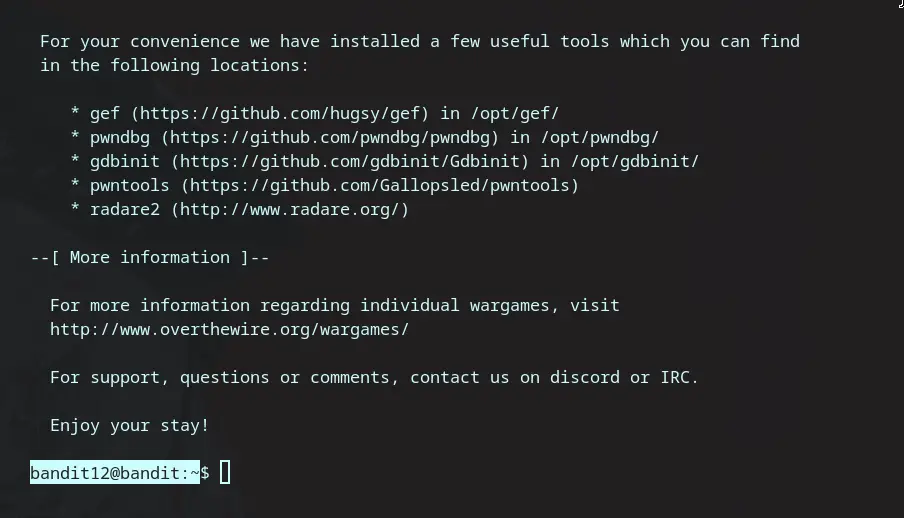
1. Conectarnos al servidor
ssh -p 2220 bandit12@bandit.labs.overthewire.org
2. Creamos directorio de trabajo
ls
mkdir /tmp/netenebrae
cp data.txt /tmp/netenebrae
cd /tmp/netenebrae
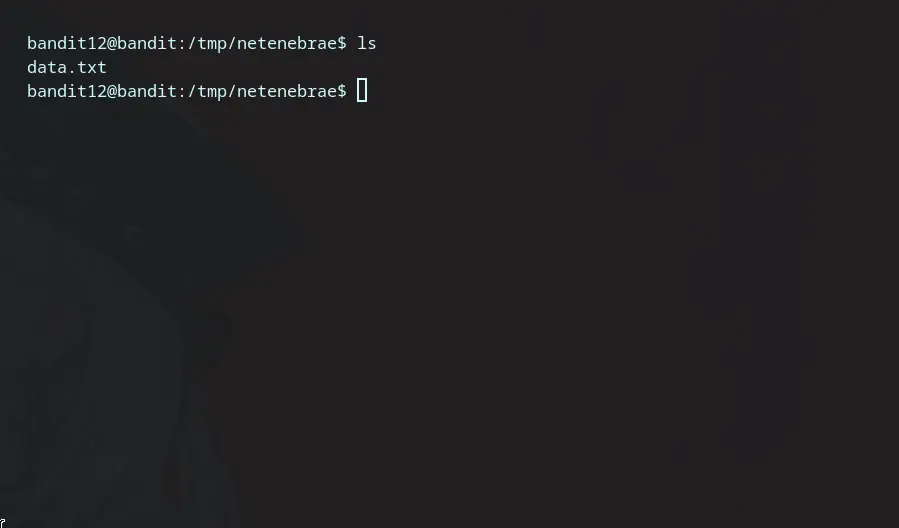
El comando mkdir (make directory) se utiliza para crear nuevos directorios o carpetas en el sistema de archivos. Puede crear desde un solo directorio hasta estructuras jerárquicas completas, y también permite asignar permisos específicos o crear varios directorios a la vez. Su sintaxis básica es mkdir nombre/ubicacion_del_directorio.
Por otro lado, cp se utiliza para copiar archivos o directorios de un lugar a otro, replicando datos sin modificar el original. Por recomendación de OverTheWire, crearemos una carpeta temporal dentro de /tmp con un nombre aleatorio para trabajar cómodamente con la descompresión de archivos y copiaremos el archivo data.txt a dicho directorio.
3. Revertimos Hexdump
xxd -d data.txt data
file data
mv data data2.bin
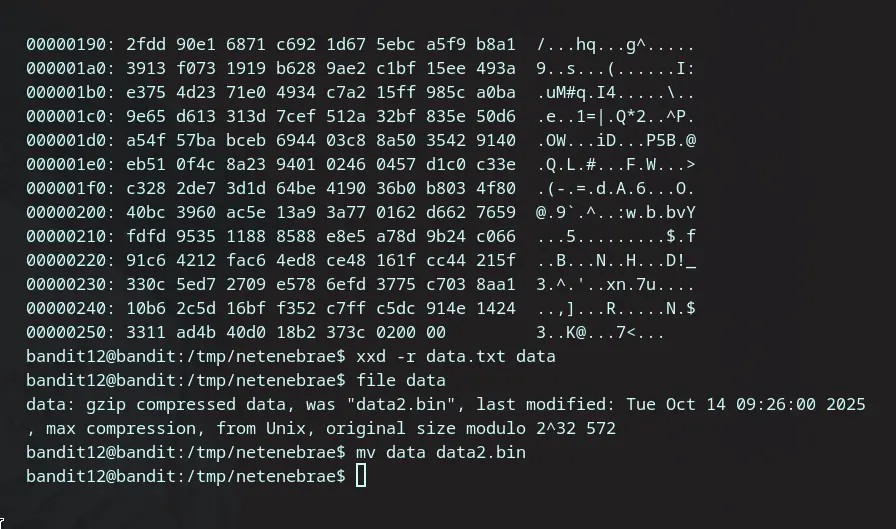
Usamos el comando xxd -r para convertir el hexdump guardado en data.txt de nuevo a su forma binaria, y lo guardamos en un nuevo archivo llamado data. Luego ejecutamos file para identificar el tipo de archivo, que nos indica que es un archivo gzip previamente llamado data2.bin. Finalmente, usamos mv para renombrar data a data2.bin. Este paso es necesario porque, si no renombramos el archivo, la herramienta de descompresión no nos permite extraerlo correctamente. Renombrar garantiza que el archivo tenga la extensión esperada y facilita su manejo en los siguientes pasos.
4. Extracción con gzip
gzip -d -S .bin data2.bin
file data2
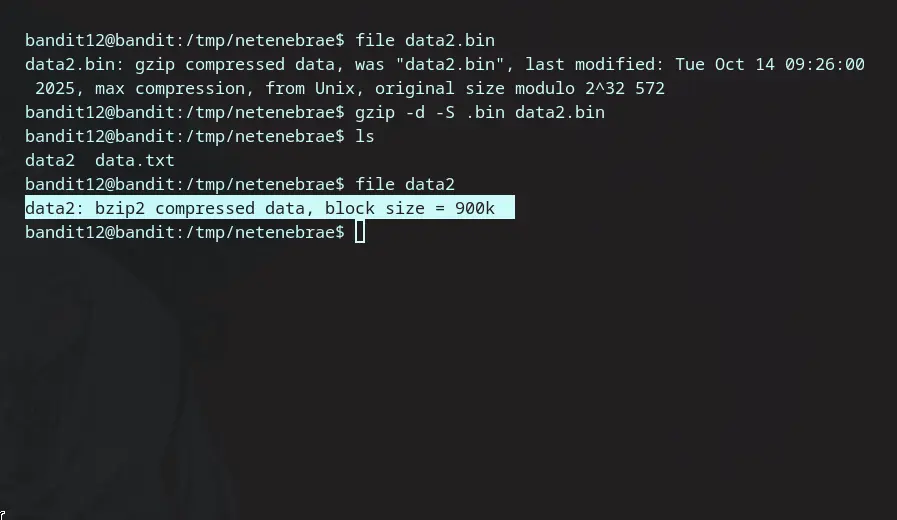
Procedemos a extraer el archivo data2.bin utilizando el comando gzip -d -S .bin, la opción -S .bin especifica que el archivo tiene la extensión .bin en lugar de la estándar .gz y genera un nuevo archivo llamado data2. A continuación, identificamos el contenido del archivo resultante con file, y esta vez nos indica que el archivo está en formato bzip2.
5. Extracción con bzip2
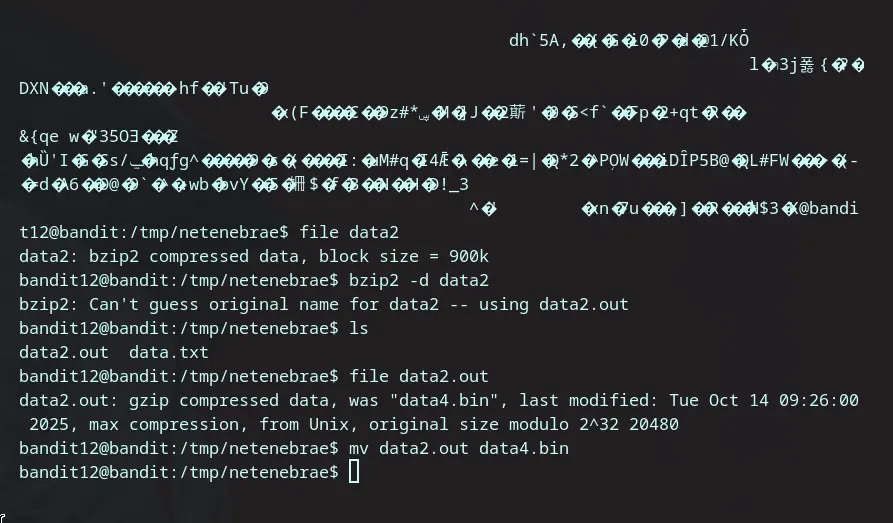 Usamos la herramienta de descompresión
 bzip2 con el archivo data2. Al descomprimir, bzip2 genera un archivo llamado data2.out. Esto se debe a que cuando bzip2 descomprime un archivo que no tiene la extensión estándar .bz2, añade .out al nombre del archivo de salida para diferenciarlo y evitar sobrescribir archivos existentes.
Después, verificamos con file y vemos que el archivo resultante es un archivo gzip que antes se llamaba data4.bin. Por último, renombramos el archivo.
6. Extracción con tar
gzip -d -S .bin data4.bin
file data4
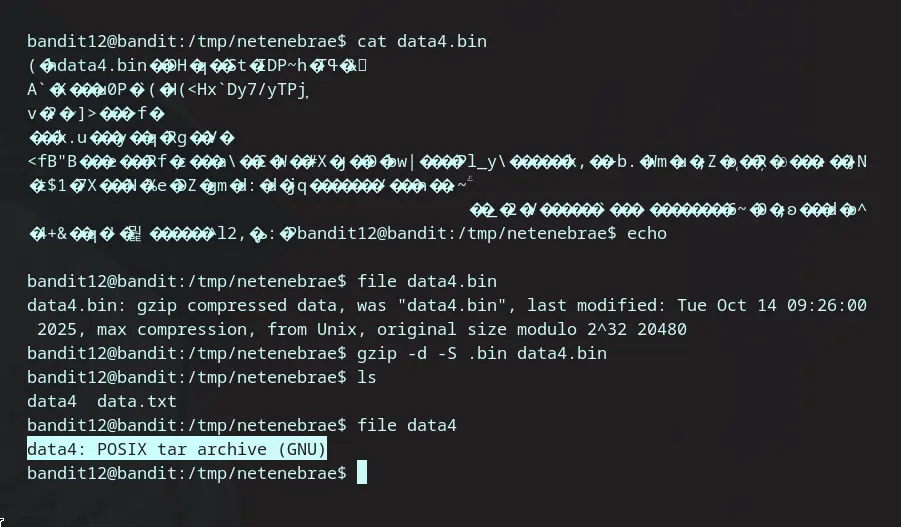
Descomprimimos el archivo utilizando gzip con las opciones -d -S .bin, ya que, como sabemos, la extensión del archivo no es la habitual “.gz”. Esto genera un nuevo archivo llamado data4. Para comprobar su nuevo formato, ejecutamos el comando file y observamos que ahora se trata de un archivo tar.
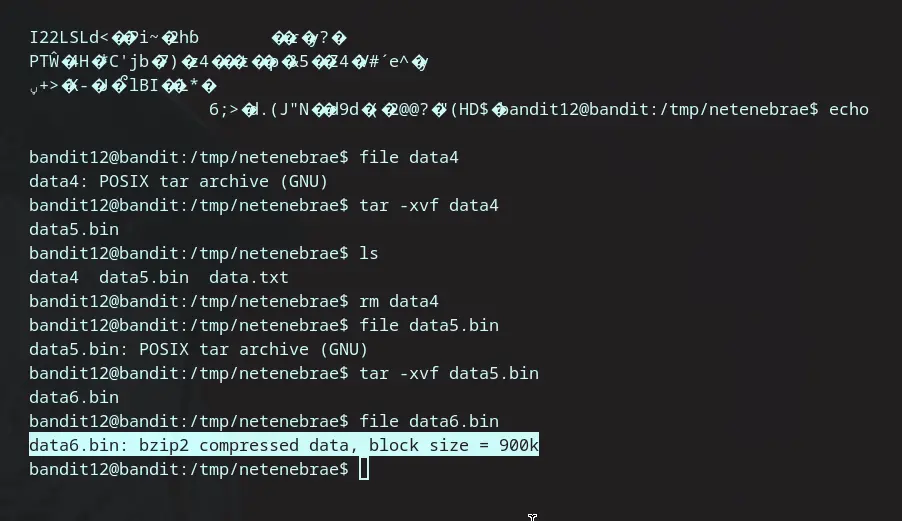 Utilizamos la herramienta
 tar para extraer el archivo data4, lo que nos genera el archivo data5.bin. Al analizar data5.bin con el comando file, notamos que también es un archivo tar. Por eso, repetimos el proceso y usamos nuevamente tar sobre data5.bin, obteniendo así el archivo data6.bin. Para asegurarnos del siguiente paso, volvemos a emplear file y vemos que ahora se trata de un archivo en formato bzip2.
Esta metodología es sencilla pero poderosa:
- Primero identificamos el tipo de archivo usando
file. - Luego, aplicamos la herramienta correspondiente (tar, gzip, bzip2, etc.) según el formato detectado.
- Finalmente, verificamos el resultado antes de avanzar al siguiente paso.
De esta forma, mantenemos un flujo controlado y organizado, asegurándonos de no perder nunca la pista del tipo de archivo en cada etapa del reto técnico. ¡Así ningún formato raro nos toma por sorpresas!
7. Usamos la metodología
bzip2 -d data6.bin
file data6.bin.out
tar -xvf data6.bin.out
file data8.bin
gzip -d -S .bin data8.bin
file data8.bin
cat data8.bin
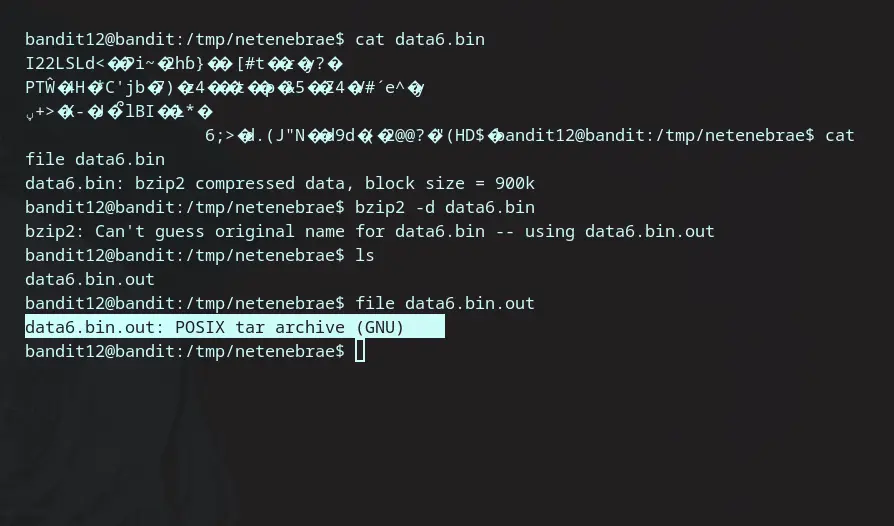 Siguiendo la misma metodología, utilizamos la herramienta adecuada para extraer el contenido de
 data6.bin.out, que nuevamente resulta ser un archivo tar. Usamos tar para extraerlo, lo que nos da el archivo data8.bin. Al analizarlo con file, comprobamos que ahora es un archivo gzip que anteriormente se llamaba data9.bin.
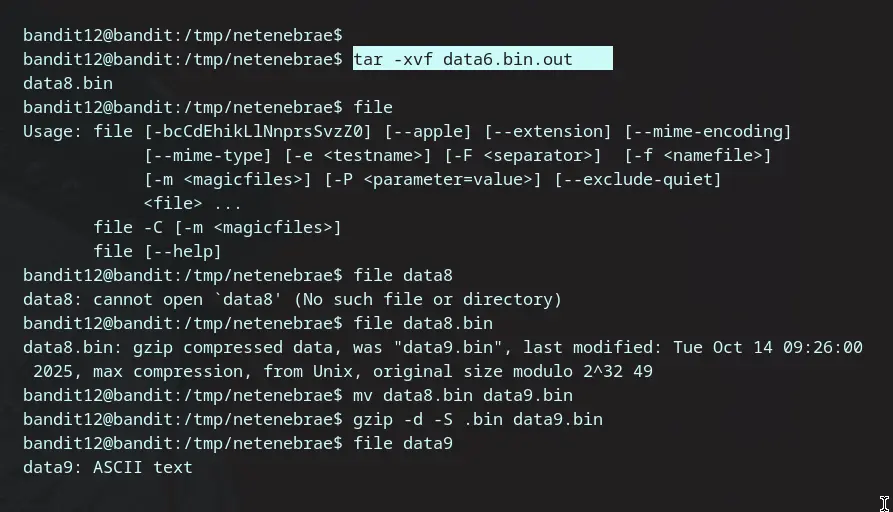
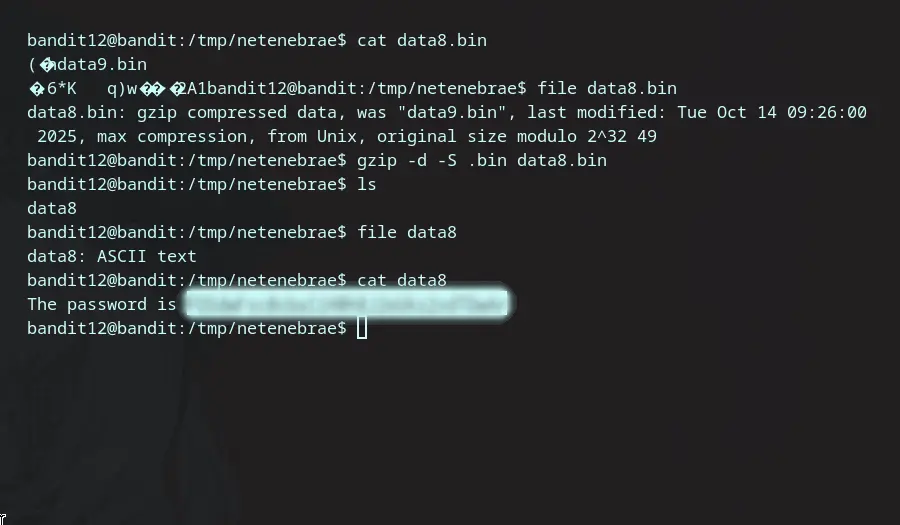
Repetimos el proceso: extraemos el archivo, verificamos el formato, y en este caso final vemos que el contenido ya es un archivo de texto. Usando cat revisamos su contenido… ¡y finalmente encontramos la contraseña!
Esta rutina de identificar el formato, aplicar la herramienta correcta y verificar el resultado garantiza que ningún tipo de archivo comprimido o empaquetado se resista durante el reto técnico. Contraseña Censurada por Reglas de OverTheWire.
Errores comunes
bzip2: Can't guess original name for "file"
aparece cuando el archivo comprimido no tiene una extensión estándar reconocida (como .bz2). En ese caso, bzip2 no puede inferir automáticamente cuál debería ser el nombre del archivo descomprimido, por lo que le asigna el mismo nombre del archivo comprimido con la extensión .out.
Puedes seguir adelante con la descompresión sin renombrar el archivo, el archivo extraído aparecerá con la extensión .out y podrás renombrarlo después si lo deseas para mayor claridad.
Sin embargo, renombrar el archivo comprimido para que tenga una extensión estándar (.bz2) antes de descomprimir puede hacer que bzip2 asigne automáticamente un nombre adecuado al archivo extraído y evites el sufijo .out. Esto puede ser útil para mantener un flujo de trabajo más ordenado.